
Convertir WAV en AIFF avec ses tags en place.
Le WAV et l’AIFF contiennent le même audio, échantillon par échantillon. La différence, ce sont les tags, que n’importe quel logiciel DJ lit dans un AIFF. Surco convertit le dossier entier et emporte aussi la pochette et les cues Traktor.
macOS, Windows et Linux. Sans compte, sans abonnement.
Pray (W.I.P. In The Church Mix)
16-bit / 44.1 kHz · 7:08
↓ même audio, même taille
Pray (W.I.P. In The Church Mix)
16-bit / 44.1 kHz · 7:08
- Artiste, titre, album et tous les autres tags
- Pochette
- Cues et grille Traktor
- Profondeur de bits et fréquence d’échantillonnage
Ce qui suit
Tout ce qu’il y a dans le WAV se retrouve dans l’AIFF
Beaucoup de convertisseurs te rendent l’audio et perdent les tags en route. Surco les écrit là où l’AIFF les stocke.
| Dans le WAV | Dans l’AIFF | Comment |
|---|---|---|
| Audio✓ Identique | ✓ Identique | Les deux sont du PCM non compressé. Les échantillons, la profondeur de bits et la fréquence ne changent pas, et le fichier pèse pareil. |
| Tags✓ Conservés | ✓ Conservés | Ce que le WAV stocke, en ID3 ou en INFO, devient des tags ID3 dans l’AIFF, ceux que lisent rekordbox, Serato et Traktor. |
| Pochette✓ Conservée | ✓ Conservée | La pochette est intégrée à l’AIFF. |
| Cues Traktor✓ Conservés | ✓ Conservés | Surco lit l’arbre de cues que Traktor stocke dans le WAV et l’écrit là où Traktor le cherche dans un AIFF. |
| En-têtes cassés✓ Réparés | ✓ Réparés | Un WAV à l’en-tête mal formé est réparé sur une copie à la lecture. Ton original n’est pas touché. |
Pourquoi l’AIFF
Pourquoi passer du WAV à l’AIFF
Des tags qui se lisent
Le WAV est né sans emplacement standard pour les tags, et chaque logiciel les cherche à un endroit différent. Dans un AIFF, rekordbox, Serato, Traktor et Apple Music lisent les mêmes.
La pochette en cabine
Avec la pochette intégrée à l’AIFF, tu la vois dans ton logiciel et sur le lecteur.
Rien à perdre
Même audio et même taille. Passer du WAV à l’AIFF ne coûte ni qualité ni place.
Mode d’emploi
Du WAV à l’AIFF en trois étapes
- 1
Dépose les fichiers
Glisse un WAV, une sélection ou un dossier entier sur Surco.
- 2
Choisis AIFF
C’est le format par défaut. La profondeur de bits et la fréquence suivent celles de la source.
- 3
Convertis
Les AIFF vont dans Musique/Surco, ou directement dans Apple Music ou Engine DJ. Les WAV restent là où ils étaient.
Avant de convertir
Ce WAV est-il vraiment sans perte ?
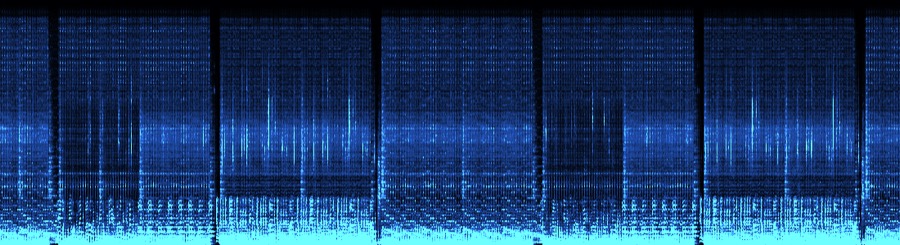
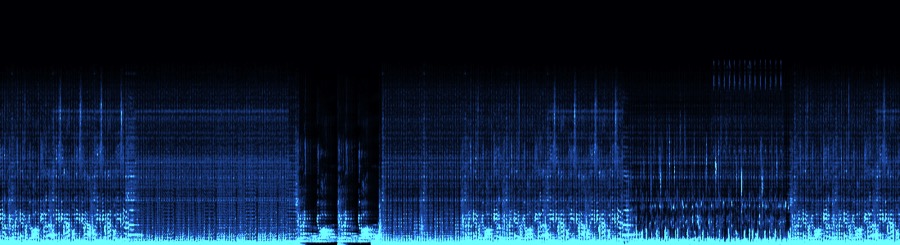
Un MP3 enregistré en WAV pèse autant qu’un vrai. Le spectre le trahit, car le son s’arrête net. Surco vérifie chaque morceau avant que tu le convertisses.
FAQ
Questions sur le WAV en AIFF
Convertir du WAV en AIFF fait-il perdre en qualité ?
Non. Les deux stockent l’audio sans compression, donc l’AIFF contient exactement les mêmes échantillons que le WAV.
Et si je préfère rester en WAV ?
Tu peux. Surco met aussi des tags et une pochette dans un WAV. L’AIFF est plus sûr si tu changes de logiciel ou de matériel, car tous lisent ses tags de la même façon.
Puis-je convertir un dossier entier d’un coup ?
Oui. Dépose le dossier et convertis tout en une seule fois. Les conversions tournent en parallèle.
Mes cue points vont-ils survivre ?
Ceux de Traktor, oui. Surco les place là où Traktor les lit dans un AIFF. Ceux de rekordbox vivent dans sa bibliothèque. Charge l’AIFF avec « Remplacer » et la même entrée rekordbox pointe vers le nouveau fichier, avec ses cues et ses playlists.
Ça marche sur Windows ?
Oui. Surco tourne sur macOS (Apple Silicon et Intel), Windows et Linux.
Passe tes WAV en AIFF
Surco tague aussi depuis Discogs, Bandcamp, Deezer, Beatport et MusicBrainz et range tout dans ta bibliothèque.