
Funciones
Todo el flujo, en una app
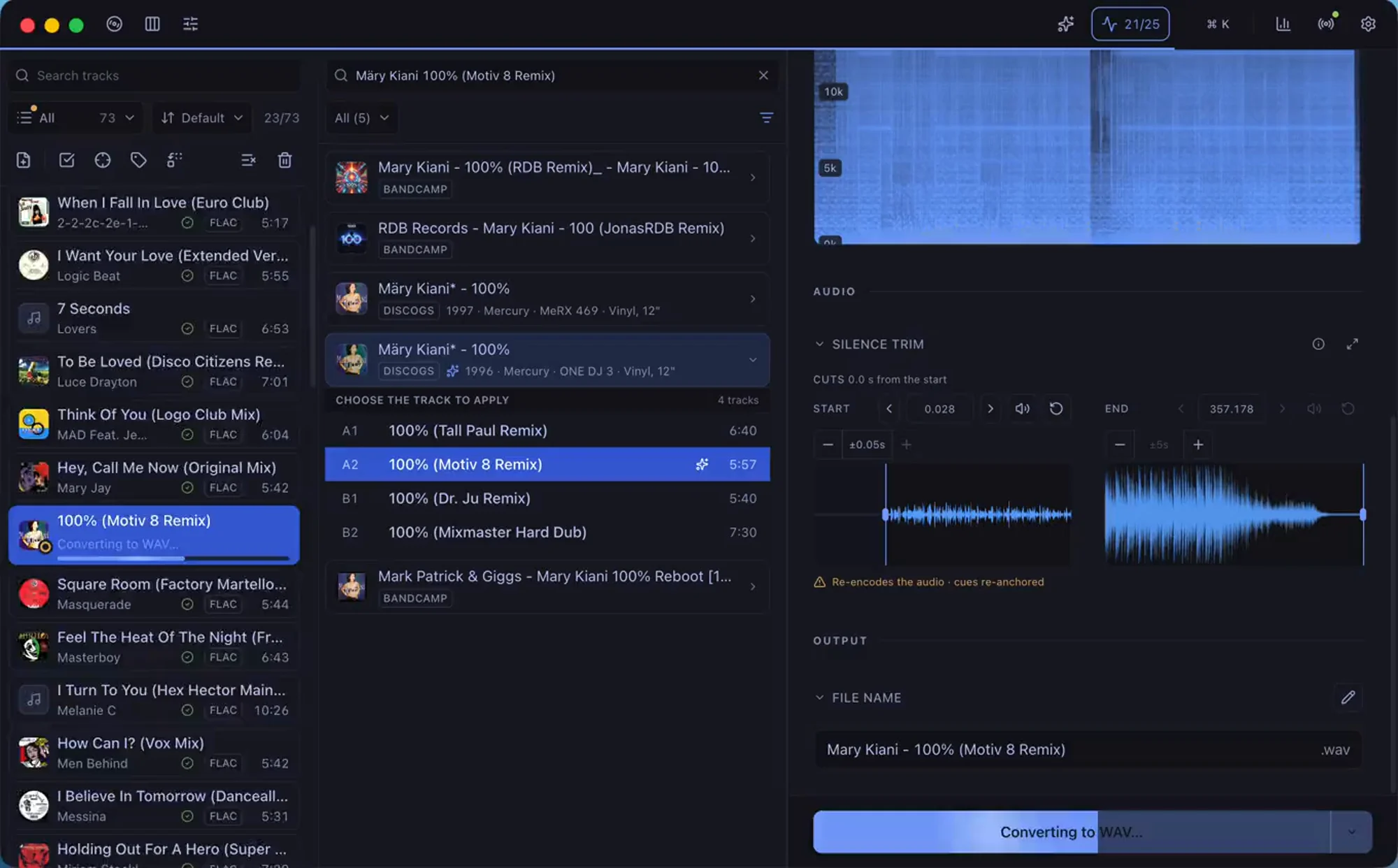
Convertir
en vez de un conversor
- ·Cualquier formato a cualquiera AIFF, WAV, FLAC, ALAC o MP3. Lee además M4A, AAC, OGG y OPUS, que siempre se transcodifican.
- ·Sin recodificar si ya está Copia los bytes tal cual; en MP3 y AIFF sobre APFS es un clon instantáneo a cualquier tamaño.
- ·Calidad a tu gusto Bitrate del MP3, bits y frecuencia, o los del original, que es lo que viene por defecto.
- ·Sin ensanchados por sorpresa Fija la profundidad para que un rip de 16 bits no acabe en 24 sin que nadie lo pida.
- ·Volumen igualado Ganancia constante, y limitador solo cuando el objetivo no se alcanza de otro modo.
- ·Te dice qué hará antes de hacerlo Cuánto subirá esta pista, si el limitador entrará y por cuántos decibelios se pasarían los picos.
- ·Recorte de silencios El corte a la vista sobre la onda, con ajuste al milisegundo.
- ·Rescata WAV rotos La cabecera que atraganta a otras apps, reparada sobre una copia. Tu fichero no se toca.
- ·Tú eliges dónde cae Una carpeta, junto al original, Apple Music o Engine DJ.
- ·Frecuencia corregida El modo «Corregido» reescribe a 44.1 solo las pistas medidas como upsampleadas; lo genuino y lo dudoso sale intacto. Y la profundidad «igual que el origen» escribe la anchura real: el relleno probado de 16-en-24 sale como 16 bits, sin pérdidas.
- ·Comprueba la copia antes de darla por buena Un fichero cortado a medias declara la misma duración que el entero. Surco compara lo que promete con lo que de verdad suena y no publica una conversión truncada.
Etiquetar
en vez de Discogs, Bandcamp y Deezer en el navegador y un editor de tags
- ·Discogs, Bandcamp y Deezer Artista, álbum, año, BPM y tono. El sello y el catálogo solo los trae Discogs.
- ·Empareja el disco entero Por duración de pista, que es lo que distingue dos cortes cuando el título no ayuda.
- ·Edición en bloque Los campos que comparte un disco, más buscar y reemplazar con regex.
- ·Carátulas De Discogs o la tuya, con recorte cuadrado y tamaño máximo configurables.
- ·ID3v2.3, no v2.4 Para que los CDJ y rekordbox lo lean sin rarezas.
- ·Rating que da la vuelta En los dos frames que leen Traktor y Windows Media Player. Y las estrellas que ya pusiste en Traktor se ven aquí.
- ·Campos de coleccionista Estilo, país, tipo de medio y la URL de la edición, con los nombres que usa mp3tag para que no se dupliquen.
- ·Tú decides qué toca Discogs Un interruptor por campo: el género que pusiste a mano no se pierde al aplicar una edición.
- ·Grouping de Apple Music Lo escribe en su propio frame, invisible para casi todas las herramientas.
- ·Traer una lista de Apple Music Cargas la lista y trabajas sobre sus ficheros. Conserva su formato y rellena lo que solo vive en Music, como el grouping. Solo en macOS.
- ·Tags de otros programas Inspecciónalos y bórralos uno a uno, o vacía la ficha entera.
- ·Nada se pierde Las ediciones se guardan solas: recuperas la sesión aunque la app se cierre de golpe.
Analizar la calidad
en vez de un analizador de espectro
- ·Caza los MP3 disfrazados Dibuja el espectro con el corte del códec marcado sobre la imagen.
- ·Tres cosas, no una Una transcodificación, unos agudos regenerados por un «enhancer» y un hi-res que era un 44,1 estirado.
- ·Sin falsos positivos Comprueba que hay un corte de verdad, un acantilado dentro de un kilohercio: un máster apagado no es un fake. Calibrado contra 6000 pistas lossless reales.
- ·Enseña sus cuentas Cada veredicto viene con la medida que lo sostiene: hasta dónde llega la energía, cuánto cae en un kilohercio y por qué esa forma delata al culpable.
- ·Un MP3 no es un defecto Su corte es el formato, no una tara: se juzga por su propia escala y sale limpio si lo está.
- ·Lectura por colores LUFS, pico real, dinámica, balance L/R y suelo de ruido.
- ·Clipping como Audacity Mismo criterio muestra a muestra, para que las marcas rojas coincidan.
- ·Onda con zoom ×256 Re-decodifica el trozo visible en vez de estirar píxeles.
- ·Clics del vinilo Alterna entre la original y la reparada mientras suena, sin cortes, para oír qué se llevó.
- ·BPM y tonalidad Del propio audio, siempre como sugerencia que confirmas tú.
- ·Lo que ya tienes Avisa si la pista está en tu Apple Music o Engine DJ y filtra las que te faltan.
- ·Los bits, comprobados Un 24 bits declarado se verifica contra sus propias muestras: el relleno de 16 bits se delata con los 8 bits bajos a cero en todas, prueba aritmética. Lo real se gana su frase con la medida delante.
Organizar y exportar
en vez de tu gestor de biblioteca
- ·Apple Music Con etiquetas y carátula, hasta en WAV. Solo en macOS, y nunca FLAC: Music no lo admite.
- ·Engine DJ (Denon) Carátula, rating y playlist en tu biblioteca. Copia de seguridad antes, y no la toca si Engine está abierto.
- ·Carátula dentro de un WAV Que por sí solo no admite ni carátula ni metadatos.
- ·Cue points de Traktor Intactos entre MP3, AIFF, FLAC y WAV, en cualquier combinación. Si recortas, la rejilla se reancla por fase.
- ·Tu colección de Traktor Actualiza el .nml con copia de seguridad y una escritura por tanda. Necesita Traktor cerrado.
- ·rekordbox, Serato y M3U8 Ficheros puente: llevan rutas y metadatos. El crate de Serato, solo rutas. Ni cues ni rating.
- ·Plantillas de nombre Archivos y títulos con {artist} - {title}. Una barra dentro de un campo no crea carpetas.
- ·Papelera, nunca borrado Lo que quitas va a la papelera del sistema.
Una app, no cinco
El trabajo de cinco apps, en un clic
Conversor, Discogs, editor de tags y Apple Music: cinco programas, unos cinco minutos por pista, y los tags hay que rehacerlos dentro de Music, carátula incluida. Surco reúne todo ese flujo en un botón.
- ~20 sConvertir FLAC a WAVconversor
- ~60 sBuscar la info en Discogsnavegador
- ~50 sEscribir los metadatoseditor de tags
- ~15 sCopiar a Apple MusicMúsica
- ~90 sRehacer los tags dentro de MusicMúsica
- ~45 sArrastrar la carátulaMúsica
convertir e importar van por lotes · lo demás se repite en cada pista
- ·AIFF, WAV, FLAC o ALAC lossless, o MP3
- ·metadatos Discogs
- ·carátula embebida
- ·grouping y tags
- ·análisis de espectro
- ·a Apple Music o Engine DJ
un clic · 7 s las 40 · hasta 13 conversiones a la vez
* Flujo a mano medido sobre el que sigue el autor: convertir, buscar en Discogs, taggear, copiar a Music y rehacer allí los tags y la carátula; los pasos y herramientas varían según cada quien. Surco: convertir y etiquetar 40 pistas de 7:08 (WAV 16/44.1 → AIFF) medido en un Mac de 14 núcleos; varía con la máquina, el formato y la duración.
Teclado primero
Vuela sin tocar el ratón
Una paleta de comandos y atajos para todo el flujo: añade, etiqueta, analiza y procesa pista tras pista sin soltar el teclado, y reasigna los que quieras.
Instalar
Descárgalo e instálalo
Descárgalo para tu sistema o instálalo con Homebrew. En ambos casos, se actualiza solo.
O con Homebrew
$ brew install --cask surco-app/surco/surcoHomebrew: solo macOS. Windows y Linux, desde el botón de descarga.
Preguntas
Antes de descargar
¿Es gratis de verdad?
Sí. Surco es gratis y completo: sin cuenta, sin suscripción y sin límites. Si te ahorra horas, puedes apoyar su desarrollo con una donación.
¿Es un editor de etiquetas y metadatos?
Sí, y más. Surco edita las etiquetas y los metadatos de tu música (artista, título, álbum, año, carátula…) y los completa desde Discogs, Bandcamp o Deezer. Pero además convierte entre formatos lossless, comprueba la calidad del audio y ordena tu biblioteca: lo que harías con un editor de etiquetas y tres apps más, en una.
¿Toca mis archivos originales?
Depende de si cambias de formato. Si conviertes a un formato distinto del que ya tiene, el original queda intacto y la copia va a una carpeta aparte (Música/Surco). Si reexportas al mismo formato, Surco reescribe ese fichero donde está, es lo que le permite actualizar las etiquetas sin recodificar el audio. Y con «Sobrescribir original» activado, reescribe siempre.
¿Conserva los cue points?
Depende del formato de destino. Se conservan al convertir entre MP3 y AIFF, y al pasar cualquiera de los tres (MP3, AIFF o FLAC) a FLAC: Surco lee el árbol que Traktor guarda dentro del fichero y lo vuelve a escribir en el formato que toca. Se conservan también al convertir a WAV, y al pasar de FLAC a MP3 o AIFF. Solo se pierden en ALAC, que no tiene dónde guardarlo. Si recortas silencio, los cues se recolocan solos según lo que hayas cortado (incluida la rejilla, que se reancla por fase para que no se descuadre), y si algo no se puede recolocar con garantías se descarta en vez de quedar mal puesto. Surco te lo avisa antes de convertir.
¿Puedo recortar el silencio de mis rips?
Sí. Surco detecta el silencio de entrada y de salida y te enseña los dos cortes sobre la onda, con zoom y ajuste al milisegundo, para que escuches cómo queda antes de aplicarlo. Puedes recortar una pista o toda la selección de una vez. Ojo: recortar recodifica el audio, así que revisa la nota sobre los cue points.
¿Y los clics y pops del vinilo?
Surco los detecta y los interpola al convertir, con cuatro niveles de intensidad. Marca cada clic que encuentra sobre la onda para que saltes de uno a otro, y renderiza la pista reparada para que la compares con la original mientras suena, sin ningún corte en el audio: así oyes si la reparación se ha llevado los clics, y si se ha llevado también algo de la música. Viene desactivado.
Tengo MP3 en mi biblioteca. ¿Puedo pasarlos a lossless sin perder las playlists?
Sí, eso es sustituir. Carga el AIFF o el FLAC del mismo tema y, si Surco lo encuentra en tu biblioteca, el botón dice «Sustituir» en vez de «Añadir». Al convertir, la entrada de Apple Music deja de apuntar al MP3 y apunta al archivo nuevo, y en rekordbox se reapunta la misma ficha: conserva sus playlists y sus cue points, porque rekordbox enlaza por pista y no por ruta. Un aviso: rekordbox analiza el archivo nuevo y puede recolocar el beatgrid, así que conviene revisar la rejilla. rekordbox tiene que estar cerrado para escribir en su base de datos; Surco se ofrece a cerrarlo y hace copia de seguridad antes. Al acabar te ofrece mandar el archivo viejo a la papelera, y te avisa si está en un disco de red, donde puede no haber papelera.
¿Funciona con equipos Denon (Engine DJ)?
Sí. Elige Engine DJ como destino y cada pista convertida se registra directamente en tu biblioteca de Engine DJ (con carátula, rating y una playlist configurable), lista para sincronizar a tus players. También exporta colecciones a rekordbox, Traktor y Serato.
Windows dice «Windows protegió tu PC». ¿Es seguro?
Sí. Es el aviso de SmartScreen para apps nuevas aún sin firma en Windows: pulsa «Más información» y luego «Ejecutar de todas formas». En macOS, Surco está notarizado por Apple y se abre sin avisos.
¿Qué formatos admite?
Convierte entre AIFF, WAV, FLAC y ALAC lossless y MP3, de cualquiera a cualquiera. La calidad la eliges tú: bitrate del MP3 (de 320 a 128 kbps, o VBR V0/V2), profundidad de bits y frecuencia de muestreo. Por defecto se conservan las del original. Además lee M4A, AAC, OGG y OPUS.
¿Y los WAV rotos?
Algunas descargas antiguas traen cabeceras WAV malformadas que atragantan a otras apps. Surco las repara sobre una copia temporal al leerlas (tu original no se toca) y la pista se reproduce, analiza y convierte con normalidad.
¿Y si la app se cierra a mitad de faena?
No pierdes nada. Surco guarda solo tus ediciones sin aplicar mientras trabajas, y al reabrir te ofrece recuperar la sesión con todo tal y como lo dejaste. Metadatos, carátulas y matches incluidos, incluso tras un cuelgue del equipo.
¿En qué idiomas está?
Español, inglés, alemán, francés y portugués (Brasil). Por defecto sigue el idioma del sistema, y puedes fijarlo en Ajustes.
¿En qué sistemas funciona?
macOS (Apple Silicon e Intel), Windows y Linux (AppImage). Se actualiza solo, así que siempre tendrás la última versión.